
Claude Code 이야기를 들으면 “터미널? 그거 개발자가 쓰는 거 아니야?” 하는 반응이 대부분입니다. 저도 처음에는 그랬어요. 개발자가 아니니까요.
그런데 지금은 Claude Code를 매일 쓰고 있습니다. 보고서 만들고, 데이터 분석하고, 블로그 자동 발행까지. Claude Code 설치부터 첫 사용까지 30분이면 충분합니다. 비개발자 기준으로, 정말 필요한 것만 정리해봤어요.
Claude Code가 뭔가요?
한 줄로 설명하면, Claude한테 내 컴퓨터에서 직접 일을 시킬 수 있는 도구입니다.
일반 Claude(웹이나 앱)는 대화만 할 수 있어요. “이 파일 수정해줘”라고 하면 수정된 내용을 보여주기만 하지, 실제로 파일을 고치지는 못합니다.
Claude Code는 다릅니다. 실제로 파일을 읽고, 수정하고, 새로 만들고, 명령어를 실행해요. “이 폴더에 있는 엑셀 데이터 분석해서 HTML 보고서로 만들어줘”라고 하면, 진짜로 해줍니다.
Claude Code 설치 방법 2가지
2026년 기준, Claude Code를 쓰는 방법은 크게 두 가지입니다. 비개발자분들에게는 방법 1을 추천해요.
방법 1. 데스크톱 앱으로 Claude Code 쓰기 (가장 쉬움)
터미널을 모르셔도 됩니다. Claude 데스크톱 앱에 Claude Code가 내장되어 있어요.
- claude.ai/download에서 데스크톱 앱을 다운로드합니다 (Windows / Mac 모두 지원)
- 설치 후 앱을 실행하고, Claude 계정으로 로그인합니다
- 사이드바에서 “Code” 토글을 클릭해서 활성화합니다
- 작업할 폴더를 선택합니다
- 끝입니다. Claude Code를 바로 사용할 수 있어요
장점: Claude Code 설치가 가장 간단합니다. 파일 변경사항을 시각적으로 보여주고, 승인이나 거절을 클릭으로 할 수 있어요.
단점: 터미널 버전보다 기능이 약간 제한적입니다. 하지만 처음 시작하기에는 이 방법이 가장 좋아요.
방법 2. 터미널에서 Claude Code 직접 설치 (풀 기능)
터미널에서 Claude Code의 모든 기능을 쓰고 싶으시다면 이 방법으로 설치합니다. 겁먹으실 필요 없어요. 명령어 3줄이면 끝납니다.
사전 준비:
- Node.js 18 이상 — nodejs.org에서 LTS 버전을 다운로드해서 설치하면 됩니다. “다음 다음 완료”로 끝나요
- Claude 유료 계정 — Pro($20/월) 이상, 또는 API 키가 필요합니다. 무료 플랜으로는 Claude Code를 쓸 수 없어요
- Windows 사용자: Git for Windows도 설치해야 합니다 (gitforwindows.org)
Claude Code 설치 (터미널에서):
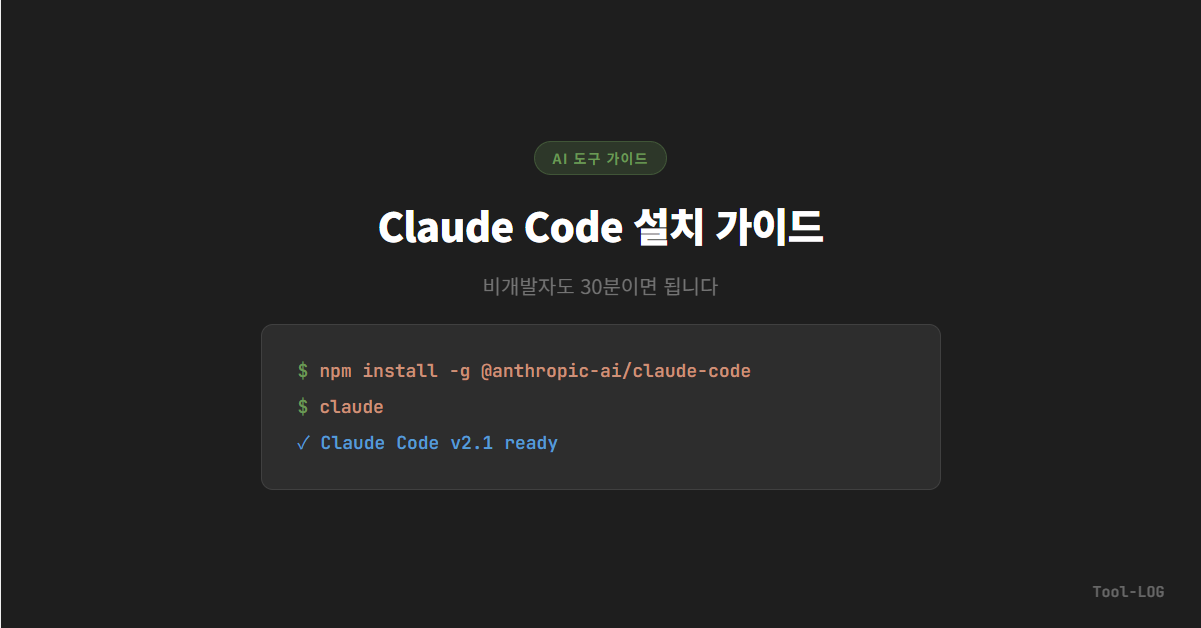
npm install -g @anthropic-ai/claude-code이 한 줄이면 Claude Code 설치가 끝납니다. 설치가 완료되면:
claude이것만 입력하면 Claude Code가 실행돼요. 처음 실행하면 로그인 화면이 나옵니다. Claude 계정으로 로그인하면 바로 사용 가능해요.
Claude Code 첫 사용: 이것부터 시켜보세요
Claude Code 설치가 끝났으면 뭘 시켜볼까요? 비개발자분들이 바로 체감할 수 있는 작업 3가지를 추천합니다.
1. 파일 읽고 요약하기
작업할 폴더로 이동한 뒤 Claude Code를 실행하고 이렇게 말해보세요.
이 폴더에 있는 파일 목록 보여주고, 각각 뭐하는 파일인지 설명해줘Claude Code가 폴더 안의 파일을 직접 읽고, 각 파일이 뭔지 정리해줍니다.
2. 데이터 분석
매출데이터.csv 파일 분석해서 월별 추이랑 핵심 인사이트 알려줘Claude Code가 파일을 읽고, 분석하고, 결과를 보여줍니다. 피벗 테이블을 만들 필요가 없어요.
3. HTML 파일 만들기
이 폴더에 있는 분석 결과를 깔끔한 HTML 보고서로 만들어줘이게 Claude Code의 킬러 기능이에요. 코딩을 몰라도 HTML, CSS가 포함된 보고서를 만들 수 있습니다. 저도 이 기능 때문에 Claude Code를 쓰기 시작했습니다.
Claude Code 사용 시 알아두면 좋은 점 3가지
1. Claude Code는 진짜 파일을 수정합니다
일반 Claude 대화와 다르게, Claude Code는 실제로 파일을 수정해요. 처음에는 중요한 파일이 없는 테스트 폴더에서 연습해보시는 게 좋습니다. 다행히 수정할 때마다 확인을 요청하기 때문에, 실수로 파일이 날아가는 일은 거의 없어요.
2. 유료 플랜이 필요합니다
Claude Code는 무료 플랜으로 쓸 수 없어요. 최소 Pro($20/월) 이상이 필요합니다.
3. 처음에는 느려도 정상입니다
Claude Code가 파일을 읽고 분석하는 과정이 눈앞에 보여요. 복잡한 작업일수록 시간이 걸리는 게 정상입니다.
데스크톱 앱 vs 터미널, 어떤 걸 쓸까요?
| 데스크톱 앱 | 터미널 | |
|---|---|---|
| 설치 난이도 | 매우 쉬움 (다운로드만) | 쉬움 (명령어 1줄) |
| 사전 설치 | 없음 | Node.js + Git (Windows) |
| UI | 시각적, 클릭 기반 | 텍스트 기반 |
| 기능 | 90% | 100% |
| 추천 대상 | 비개발자, 입문자 | 파워유저, 개발자 |
추천드리는 순서는 이렇습니다. 데스크톱 앱에서 Claude Code를 시작하시고, 익숙해지면 터미널로 넘어가세요. 저도 이 순서로 왔어요.
정리하면
Claude Code가 어렵게 느껴지는 건 “터미널”이라는 단어 때문입니다. 실제로 해보면 Claude Code 설치 5분, 첫 사용 10분이면 감이 와요.
비개발자로서 Claude Code를 쓰면서 가장 크게 느낀 건, “코딩을 몰라도 코딩의 결과물을 얻을 수 있다”는 점이었습니다. 데스크톱 앱부터 한번 설치해보세요.
※ Claude Code 설치 방법은 2026년 6월 기준입니다. 공식 문서는 code.claude.com/docs에서 확인하실 수 있어요.